مطابقة دعامات المسح الضوئي










كشف موضع الزرعة
 عند الدخول إلى كشف موضع الزرعة، يتم تلقائيًا تحديد السن 16 مسبقًا في اللوحة اليسرى. سيطلب منك البرنامج اختيار أحد الخيارات. استخدم شريط البحث [2] في الأعلى للعثور على مكتبة حسب رقم الصنف أو اسم الشركة المصنعة أو نوع المكوّن أو معايير أخرى ذات صلة.
انقر على المفضلة [3] ⭐ للوصول بسرعة إلى مكتبات المكونات الأكثر استخدامًا لديك. يمكنك وضع علامة على المكتبات كمفضلة أو إلغاء علامتها بالنقر على النجمة الموجودة على كل مربع مكتبة. انقر على زر التصفية [4] لفتح خيارات التصفية.
عيّن المعلمات لتحسين البحث [5]:
- نوع المكوّن: قاعدة تيتانيوم، مباشر إلى الزرعة، دعامة جاهزة وفراغ مفرّز مسبقًا
- نوع الاتصال: أي، حر، متعاشق ومقفّل.
- زاوية قناة البرغي: أي، مستقيمة، زاوية ثابتة وزاوية متغيرة.
انقر خارج قائمة التصفية لتطبيق التغييرات.
في قسم الموردين [6]، اختر الشركة المصنعة المناسبة وسيتم تحديث قائمة أنظمة المكونات وفقًا لذلك.
 انقر لاختيار نوع الزرعة وحدد زرعة من مكتبة CAD. ثم يتم تحديد نوع اتصال الزرعة [7]. يُستخدم زر العائلة [8] للاختيار بين عائلات المكتبة.
يعرض [9] معلومات حول مكتبة الزرعات المختارة. يمكنك تدوير المكتبة في مربع حوار المعاينة بالنقر عليها بزر الماوس الأيمن ثم الضغط مع الاستمرار وسحب الماوس.
انقر لاختيار نوع الزرعة وحدد زرعة من مكتبة CAD. ثم يتم تحديد نوع اتصال الزرعة [7]. يُستخدم زر العائلة [8] للاختيار بين عائلات المكتبة.
يعرض [9] معلومات حول مكتبة الزرعات المختارة. يمكنك تدوير المكتبة في مربع حوار المعاينة بالنقر عليها بزر الماوس الأيمن ثم الضغط مع الاستمرار وسحب الماوس.

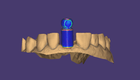
انظر إلى النقطة الحمراء [10] على دعامة المسح الضوئي في نافذة المعالج. انقر على الموضع نفسه في بيانات المسح الضوئي. (ملاحظة: يمكنك تدوير دعامة المسح الضوئي في مربع حوار 'Detect Implant Position' بالنقر عليها بزر الماوس الأيمن، ثم الضغط مع الاستمرار وسحب الماوس).
إذا لم تكن بيانات المسح الضوئي مثالية وكانت الشوائب موجودة في الجزء السفلي من دعامات المسح الضوئي (أي إذا كانت الأسنان المجاورة قريبة جدًا من دعامات المسح الضوئي)، فقد يساعد قص الجزء السفلي من الشكل الهندسي من دعامة المسح الضوئي من أجل المطابقة عن طريق زيادة شريط التمرير [11]. قد يساعد ذلك في تحسين النتائج.
 | يمكنك قياس الدقة بالضغط على <CTRL> [12] – إذا رأيت الكثير من اللون الأزرق مع نمط مختلط أخضر/ذهبي في الأعلى، فهذا جيد. |
النقر على التالي [13] ينقلك إلى اختيار الزرعة التالي أو، عند الانتهاء، إلى الخطوة التالية.
 | اضغط على Tab للانتقال إلى الزرعة التالية، أو Shift + Tab للعودة إلى السابقة. |
| للحصول على معلومات حول تنزيل مكتبات إضافية، راجع Library Manager. |
