스캔 어버트먼트 정렬









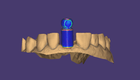
임플란트 위치 감지
 임플란트 위치 감지로 들어가면, 치아 16번이 왼쪽 패널에서 자동으로 미리 선택됩니다. 소프트웨어가 하나의 옵션을 선택하라는 메시지를 표시합니다. 상단의 검색 바 [2] 를 사용하여 품목 번호, 제조사명, 부품 유형 또는 기타 관련 기준으로 라이브러리를 찾습니다.
즐겨찾기 [3] ⭐를 클릭하면 가장 자주 사용하는 부품 라이브러리에 빠르게 액세스할 수 있습니다. 각 라이브러리 타일의 별표를 클릭하여 라이브러리를 즐겨찾기로 표시하거나 해제할 수 있습니다. 정렬 [4] 버튼을 클릭하여 필터링 옵션을 엽니다.
검색을 세부 조정하려면 매개변수 [5]를 설정합니다:
- 부품 유형: 티타늄 베이스, 임플란트에 직접 연결, 기성 어버트먼트 및 프리밀 블랭크
- 연결 유형: 모두, 자유형, 결합 및 잠김 형태
- 스크류 채널 각도: 모두, 직선형, 고정형 각도 및 가변형 각도
필터 메뉴 바깥을 클릭하여 변경 사항을 적용합니다. 공급업체 섹션 [6] 에서 적절한 제조업체를 선택하면 부품 시스템 목록이 그에 따라 업데이트됩니다.
 클릭하여 임플란트 유형을 선택하고 CAD 라이브러리에서 임플란트를 선택합니다. 그러면 임플란트 연결 유형 [7]이 정의됩니다. 패밀리 버튼 [8]은 라이브러리 패밀리 간에 선택하는 데 사용됩니다. [9]은 선택한 임플란트 라이브러리에 대한 정보를 제공합니다. 미리보기 대화상자에서 라이브러리를 마우스 오른쪽 버튼으로 클릭한 다음 드래그하여 라이브러리를 회전할 수 있습니다.

마법사 창에서 스캔 어버트먼트의 빨간 점 [10]을 확인합니다. 스캔 데이터에서 동일한 위치를 클릭합니다. (참고: ‘임플란트 위치 감지' 대화상자에서 스캔 어버트먼트를 마우스 오른쪽 버튼으로 클릭한 다음 드래그하여 회전할 수 있습니다).
스캔 데이터가 이상적이지 않고 스캔 어버트먼트의 하부에 아티팩트가 있는 경우(즉, 인접치가 스캔 어버트먼트에 너무 가까운 경우), 슬라이더 [11]를 높여 스캔 어버트먼트에서 형상의 하부를 잘라내고 매칭에 사용하는 것이 도움이 될 수 있습니다. 이렇게 하면 결과 개선에 도움이 될 수 있습니다.
 | <CTRL> [12]를 눌러 정확도를 측정할 수 있습니다. 상단에 초록/금색이 섞인 패턴과 함께 파란색이 많이 보이면 양호함을 의미합니다. |
다음 [13]을 클릭하면 다음 임플란트 선택으로 이동하고, 완료되면 다음 단계로 이동합니다.
 | 다음 임플란트로 이동하려면 Tab을 누르고, 이전 임플란트로 돌아가려면 Shift + Tab을 누릅니다. |
| 추가 라이브러리 다운로드에 대한 정보는 라이브러리 관리자를 참조하십시오. |
