TruSmile Video JP








TOC
Contents
概要

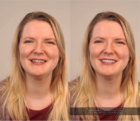
TruSmile videoツールにより、治療結果をリアルで動的に視覚化できます。このビデオは治療前後を比較表示し、患者が自然な口元の動きで治療後の自分を想像しやすくなり、治療計画の説明に効果的です。
要件
- ガイドラインに従った患者のビデオ撮影
- ビデオ撮影後1週間以内に撮影された患者の口腔内スキャン(歯の状況とビデオが一致するようにするため)
- 使用するスキャンは、削合されていない歯のスキャンのみとする
- クラウドサービスへのアクセス
- TruSmile video設定(販売代理店に連絡し、有効にしてください)
- Smile Creatorのデザインが完了していること
- ビデオ作成前に、クラウドベースのTruSmile Photo統合を使用することを強く推奨
 | WhatsAppやTelegramなどのメッセージングアプリケーション経由ではなく、必ずファイルまたは添付としてビデオを送信してください。これらのプラットフォームは画質や解像度を低下させる場合があります。 |
ステップバイステップ
 ステップ1: Smileデザインのセグメンテーションから開始します。
 ステップ2: 通常通りSmile Creatorの作業を進めます。
 ステップ3: Smile Creatorレポートウィザードの段階で、TruSmile Videoを作成を選択できます。
ツールメニューの下にあるTruSmile Videoを作成からも開けます。
ステップ3: Smile Creatorレポートウィザードの段階で、TruSmile Videoを作成を選択できます。
ツールメニューの下にあるTruSmile Videoを作成からも開けます。
 ステップ4: TruSmile Video作成ウィンドウで、動画をドラッグ&ドロップするか、ファイルを参照をクリックしてアップロードする動画を選択します。動画の要件を遵守してください。


ステップ5: 動画を選択すると、ウィンドウ右側にプレビューが表示されます。ポインターをプレビュー上に置くと、再生や回転などの追加機能が利用できます。同意書を読み、承認して次に進みます。
 ステップ6: TruSmile Video生成前に動画の設定を調整します。免責事項の言語を選択し、動画撮影方法に応じて動画の安定化タイプを選択します。
オフ:三脚を使用した場合
軽度:ゆっくり滑らかな動きで撮影した場合
強度:手持ち撮影または動きが速い場合
設定後、TruSmile Videoを生成をクリックして進めます。
ステップ6: TruSmile Video生成前に動画の設定を調整します。免責事項の言語を選択し、動画撮影方法に応じて動画の安定化タイプを選択します。
オフ:三脚を使用した場合
軽度:ゆっくり滑らかな動きで撮影した場合
強度:手持ち撮影または動きが速い場合
設定後、TruSmile Videoを生成をクリックして進めます。
 ホワイトニングの度合いを1〜50の間で、「+」「−」ボタンまたは数値入力で設定できます。数値が高いほど歯が白くなります。
 ステップ7: その後、動画がアップロードされます。数分後、TruSmile Videoが完成した旨のメールが届きます。また、my.exocad.comポータルでもTruSmile Videoを確認できます。
 ステップ8: 完成動画は、シミュレーションとオリジナル(元の動画)のデュアルビューまたは個別表示で確認できます。
 シミュレーション
 | サンプルケースでこの機能を試すには、DentalCADバージョン3.2 Elefsina Feature Release、エンジンビルド9036 (2024-09-27)以降が必要です。サンプルデータはこちらからダウンロードできます。 |
トラブルシューティング
動画で歯が舌の上に表示されます。どうすればよいですか? 撮影中、患者が歯の前に舌を出さないよう指示してください。重なりにより誤表示が起きる場合があります。
唇と歯肉の間に線または切れ目が見えますが、なぜですか? 唇と歯肉の境界線がはっきりしていると、視覚的な乱れが起きる場合があります。別の動画部分を使用するか、カメラや照明設定を調整してください。動画プレイヤーでフィードバック評価をいただければ、開発チームが確認します。
歯が白すぎます。もっと自然に見せる方法はありますか? 歯の色が白すぎる場合は、動画アップロード時に設定でホワイトニングの度合いを調整してください。また、撮影時の照明を調整すると改善することもあります。
歯が暗く灰色っぽいです。改善方法はありますか? 口の動きが速いとこのようになる場合があります。患者にゆっくり話してもらい、動きを減らしてください。照明設定を調整することでも改善できます。
受け口、開咬、下顎前突の患者にもTruSmile videoを使用できますか? いいえ。良好な結果を得るためには、受け口、開咬、下顎前突のない患者を対象にしてください。
動画内で歯の位置がずれて見えます。なぜでしょうか? 上の歯がはっきり映っていない場合、位置が正しく表示されません。再撮影し、歯がしっかり映るようにしてください。
動画がちらつきます。原因は何でしょうか? 照明が不足している可能性があります。LEDなどの別の照明を使って再撮影してください。
シミュレーションと元の動画に差がありません。なぜですか? TruSmile Video作成前に歯の位置変更やSmile Creatorの作業をしていない場合、ホワイトニング以外の差はありません。
歯が間違った位置に表示されます。どうすればいいですか? 動きを遅くした別の動画セクションを使用