الأجزاء السفلية للدعامات










अन्तर्विषयाः
الأجزاء السفلية للدعامات
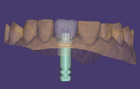
لتصميم الجزء السفلي من الدعامة، أي الجزء الموجود أسفل اللثة، يمكنك اتباع هذه الخطوات. تُعرض اللثة بشفافية، بحيث يمكنك الرؤية من خلالها للحصول على تحكم أفضل في التصميم.
 | لتحديد درجة العتامة، انقر بزر الماوس الأيمن على الجزء الذي تريد تغييره واختر 'الخصائص المرئية' في قائمة السياق. ثم اختر قيمة العتامة. |


ينطبق أي تغيير يتم باستخدام عناصر التحكم هذه على جميع الدعامات في الترميم بالكامل. إذا كنت تريد تغيير دعامة واحدة فقط، فلا تستخدم أشرطة التمرير. استخدم بدلًا من ذلك وضع التشكيل الحر بالنقر على خانة الاختيار الجزء السفلي حرّ التشكيل [3]. انقر بزر الماوس الأيسر في الموضع الذي تريد إضافة المادة إليه، وستُضاف المادة هناك. انقر على [4] لفتح القائمة المنسدلة والوصول إلى خيارات المسافة إلى اللثة.
 | أثناء الضغط على مفتاح <SHIFT> والنقر بزر الماوس الأيسر، يمكنك إزالة المادة. النقر بزر الماوس الأيسر يضيف المادة موضعيًا فقط. إذا كنت تريد إضافة المادة حول كامل المحيط، يمكنك الضغط على مفتاح <CTRL> أثناء النقر بزر الماوس الأيسر. |

يمكنك أيضًا إظهار التداخلات مع اللثة بتفعيل خانة الاختيار إظهار المسافة إلى اللثة [4] بحيث يمكنك رؤية مقدار الضغط المطبّق على اللثة أو مقدار المسافة عن اللثة.
يشير اللون الأزرق إلى وجود فراغ للثة.
يشير اللون الأحمر إلى وجود ضغط على اللثة.
يمكنك التحكم في مقياس العرض البصري عن طريق تحريك أشرطة التمرير. هذا مهم لأننا نحتاج إلى تحكم دقيق جدًا في الضغط الذي نريد تطبيقه على اللثة. خانة الاختيار العلوية مخصصة للتحكم في المسافة [5]، وخانة الاختيار الموجودة أسفلها مخصصة للتحكم في التداخل [6]. يتم التحكم في المسافة والتداخل لجميع الدعامات بواسطة القيم الموجودة في الحقول الواقعة يسار خانات اختيار الحد. إذا تم ضبط القيم على صفر، تتم مواءمة ملف البزوغ مع المسح الضوئي للثة.

قرص التبديل - معنى اللون
يمكنك سحب هذه النقاط [1] عن طريق سحب الأسهم أو النقطة نفسها. عند استخدام الأسهم، تكون الحركة مقيدة باتجاه السهم. يمكن سحب النقطة بحرية في جميع الاتجاهات.
إذا كنت تريد إنشاء شكل معقد جدًا، فمن المفيد إضافة المزيد من نقاط التحكم.
يعني اللون الوردي أن النقطة مثبتة على اللثة.
أسفل كل نقطة تحكم، يوجد قرص تبديل [2]. باستخدام هذا القرص، يمكنك تغيير لون نقطة التحكم إلى الأخضر.
في الوضع الأخضر [3] تكون نقطة التحكم غير مثبتة على اللثة، ويمكنك تحريكها بحرية بعيدًا عن اللثة. يمكنك ضبط الضغط على اللثة من خلال التداخل.
| لإضافة نقطة تحكم، انقر على هامش ملف البزوغ أثناء الضغط على <CTRL>.
لإزالة نقطة تحكم، انقر عليها، واضغط باستمرار على زر الماوس الأيسر، ثم انقر بزر الماوس الأيمن. |
| عند الضغط على <CTRL> أثناء النقر على قرص التبديل [2] يمكنك تبديل جميع نقاط التحكم في الوقت نفسه بين الأخضر (إلغاء التثبيت عن اللثة) أو الوردي (التثبيت على اللثة). |
| انقر على القلم كما هو موضح أدناه للوصول إلى قائمة مفاتيح الاختصار. |

متقدم


باستخدام قنوات البراغي المائلة [3] يمكن إمالة قنوات البراغي، إذا كان تكوين برنامج exocad لديك ومكتبة الزرعات المستخدمة يسمحان بذلك. اختر قابل للنقر [A] وانقر على كائن شبكة ثلاثية الأبعاد في المشهد لإمالة قناة البرغي. حدد قابل للسحب [B] واستخدم المقابض الكروية ومقابض الأسهم التي تظهر لإعادة تموضع قناة البرغي.
انقر على إعادة تعيين الكل [C] لإعادة تعيين قناة البرغي. لا تتوفر هذه الميزة إلا إذا كانت مكتبة الزرعات تسمح بقنوات براغٍ مائلة. افتراضيًا، تكون الإمالة محدودة بـ 20° إذا لم يتم تعريف خلاف ذلك في مكتبة الزرعات.
يمكن تحريك الهامش بالكامل باستخدام عناصر التحكم تحريك جميع الهوامش [4].
باستخدام إلغاء تثبيت الكل [5]، يمكنك فصل جميع نقاط التحكم في جميع التركيبات. تتحول جميع نقاط التحكم وأقراص التبديل إلى اللون الأخضر. وسّع القائمة المنسدلة إلى خيار فرض نصف القطر المحدد مسبقًا [D]، مما يؤدي إلى فصل جميع نقاط التحكم عن المسح الضوئي للثة وفرضها على نصف القطر المحدد مسبقًا. استخدم خيار فرض الارتفاع المحدد مسبقًا [E] لفصل جميع نقاط التحكم عن المسح الضوئي للثة وفرضها على الارتفاع المحدد مسبقًا. يمكن الوصول إلى العكس بالنقر على إعادة تثبيت الكل [6]، بحيث تتحول جميع نقاط التحكم وأقراص التبديل إلى اللون الوردي.
أسئلة وأجوبة
كيف يمكنني مواءمة الجزء السفلي للدعامة بسرعة مع اللثة المشذبة للحصول على ملف بزوغ ملائم تمامًا ومضغوط بشكل موحد؟
بعد الانتهاء من خطوة الأجزاء السفلية القياسية للدعامات، انتقل إلى وضع الخبير، وانقر بزر الماوس الأيمن على الدعامة التي تريد تعديلها واختر ملفات البزوغ حرة التشكيل. استخدم أدوات التشكيل الحر لضبط الشكل بدقة، ثم ضمن المواءمة حدد زر ملف البزوغ.

كيف أحرر الجزء السفلي لدعامة واحدة فقط دون تغيير الدعامات الأخرى؟
لتعديل دعامة واحدة دون التأثير على الدعامات الأخرى، استخدم أداة الجزء السفلي حرّ التشكيل ضمن قسم الشكل بدلًا من أشرطة التمرير العامة، فهذا يتيح تحكمًا موضعيًا في ملف البزوغ. وبدلًا من ذلك، انتقل إلى وضع الخبير، وانقر بزر الماوس الأيمن على السن المحدد الذي تريد تعديله، وحدد خيار الأجزاء السفلية للدعامات من قائمة السياق. يؤدي ذلك إلى إعادة فتح الأداة لتلك الدعامة المفردة، مما يتيح تعديلات دقيقة ومستقلة.
