Gestionnaire de bibliothèques








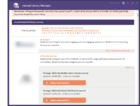
Cette page décrit le processus d'installation de la bibliothèque via le Gestionnaire de bibliothèques. Vous pouvez accéder au Gestionnaire de bibliothèques, par exemple, à partir de cette boîte de dialogue :

- Cliquez sur le menu dropdown et l'option Télécharger plus de bibliothèques... [1] sera disponible.

- Ensuite, il ouvrira le Gestionnaire de bibliothèque exocad [2].

- Il y a plusieurs partenaires disponibles, choisissez dans la liste et cliquez sur Vue et téléchargement des bibliothèques [3].Sélectionnez dans la liste les bibliothèques à télécharger et cliquez sur Ajouter à la liste de téléchargement [4].

- Après avoir sélectionné les bibliothèques souhaitées, cliquez sur Go to download list [5].

- Remplissez les informations obligatoires requises [6].

- Cliquez sur Installer les bibliothèques [7] pour lancer le processus de téléchargement.
 Attendez que le statut de téléchargement et d'installation soit de 100% [8].Afin d'utiliser les bibliothèques récemment installées, redémarrez le logiciel [9].