ライブラリマネージャー








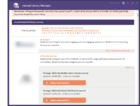
このページでは、Library Manager を使用したライブラリのインストール手順について説明します。Library Manager には、例えば次のダイアログからアクセスできます:

- ステップ 1:リンク さらにライブラリをダウンロード... [1] をクリックします。

- ステップ 2:その後、exocad ライブラリマネージャー [2] が開きます。

- ステップ 3:複数のパートナーが利用可能です。リストから選択し、ライブラリを表示してダウンロード [3] をクリックします。ダウンロードするライブラリをリストから選択し、ダウンロードリストに追加 [4] をクリックします。

- ステップ 4:必要なライブラリを選択したら、ダウンロードリストへ移動 [5] をクリックします

- ステップ 5:必須情報 [6] を入力します。

- ステップ 6:ダウンロードを開始するには、ライブラリをインストール [7] をクリックします。

- ステップ 7:ダウンロードおよびインストールのステータスが 100% [8] になるまで待ちます。新しくインストールしたライブラリを使用するには、ソフトウェアを再起動 [9] してください。